Нужное поверх окон
Нажмите сочетание клавиш, чтобы показать области поверх текущего приложения. Esc вернёт вас к работе.
Ctrl+Alt+Пробел
Как пользоваться ↗ Atlas полка
Ваш рабочий стол. Ваш порядок.
Соберите файлы и ярлыки в удобные области. Держите проекты под рукой и освободите рабочий стол.
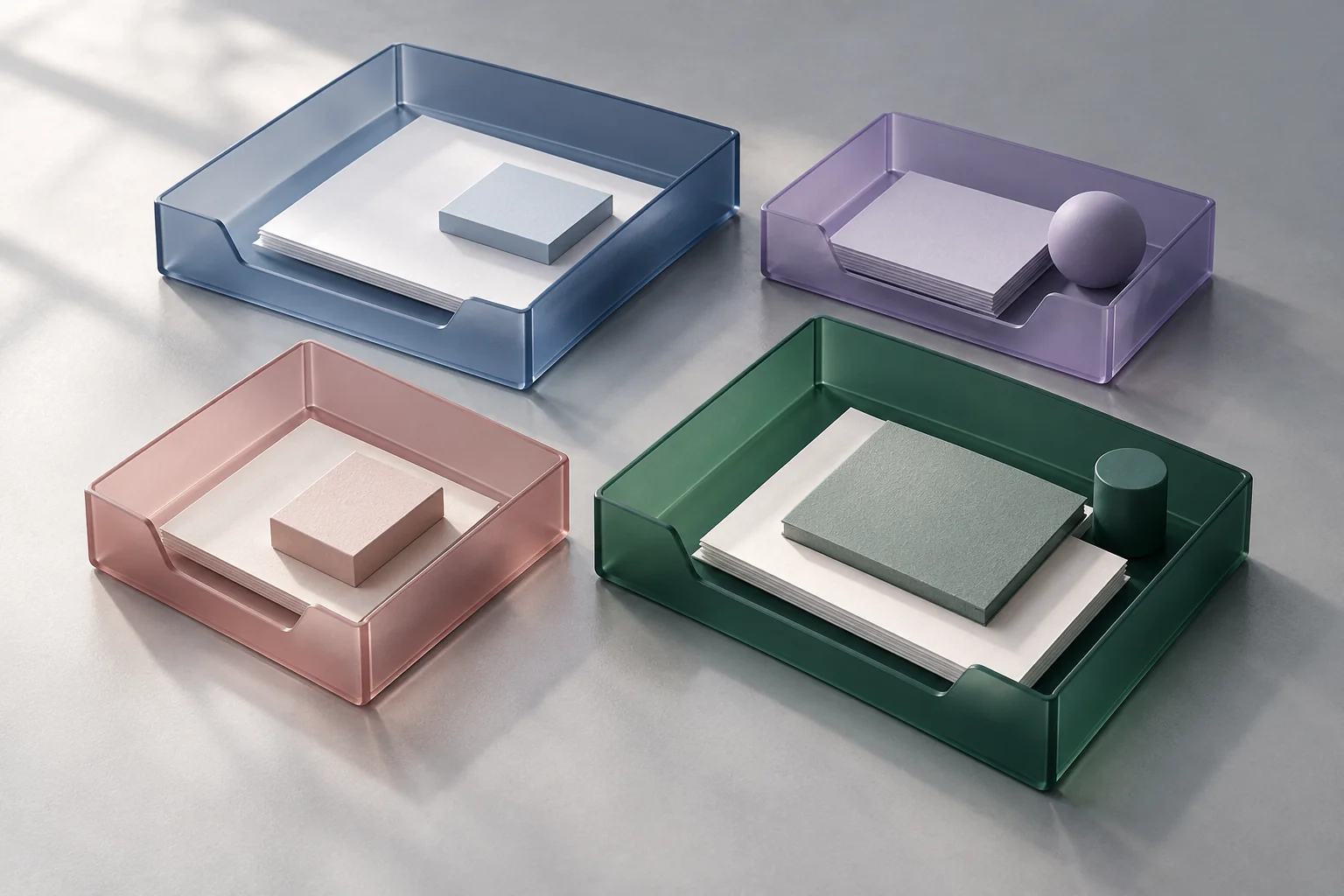
Разложите пример файлов по типу. Так работают правила сортировки: документы отдельно, изображения отдельно.
Всё на своих местах
Это пример в браузере. Файлы на вашем компьютере не меняются.
Настройте области один раз. Меняйте расположение, переключайте проекты и открывайте нужное поверх окон.
Нажмите сочетание клавиш, чтобы показать области поверх текущего приложения. Esc вернёт вас к работе.
Объедините связанные области вкладками. Переключайтесь между рабочими файлами и личными задачами.
О вкладках ↗Покажите содержимое папки прямо на рабочем столе. Открывайте файлы без поиска в Проводнике.
О папках ↗Подберите оформление к обоям. Сворачивайте области до заголовка, когда нужно больше свободного места.
Настроить оформление ↗Выберите постоянную папку. Программа работает без установщика.
Atlas полка появится в области уведомлений. Через её меню доступны настройки.
Создайте области, перетащите значки и добавьте правила сортировки.
Atlas полка для Windows 10 и 11.
Версия 0.2.1 · x64 · около 3 МБ
Новые версии проверяются при запуске. Установка обновления доступна в настройках; ваши области сохраняются.
Контрольная сумма SHA-256 ↗Файлы остаются на своём месте на диске. Atlas полка меняет их отображение на рабочем столе и группирует значки по областям.
Atlas полка проверяет polka.atlgo.ru при запуске. Когда появится новая версия, откройте настройки и нажмите «Скачать и установить». Перед заменой файлов проверяется контрольная сумма архива.
Выберите «Выйти из Atlas полка» в меню значка в области уведомлений. Значки вернутся на рабочий стол.
На открытом проекте PecoFence. В нашей версии используются своё название и логотип, русский интерфейс, изменённое меню и обновления с сайта Atlas. Лицензия Apache 2.0.