Atlas полка для Windows
Больше места для вашего дела.
Соберите файлы и ярлыки в области рабочего стола. Переключайте проекты вкладками, настройте автосортировку и держите нужные папки рядом.
 Ваше пространство
Работа
Вдохновение
Под рукой
Сначала файлы разбросаны по рабочему столу. Нажмите «Запустить полку».
Всё на своём месте.
Интерактивные примеры показывают, как пользоваться каждой функцией. Подробные шаги собраны в руководстве.
Создайте область
Перетащите файлы внутрь. Растяните область - она сама встанет рядом с остальными.
Пошагово в руководстве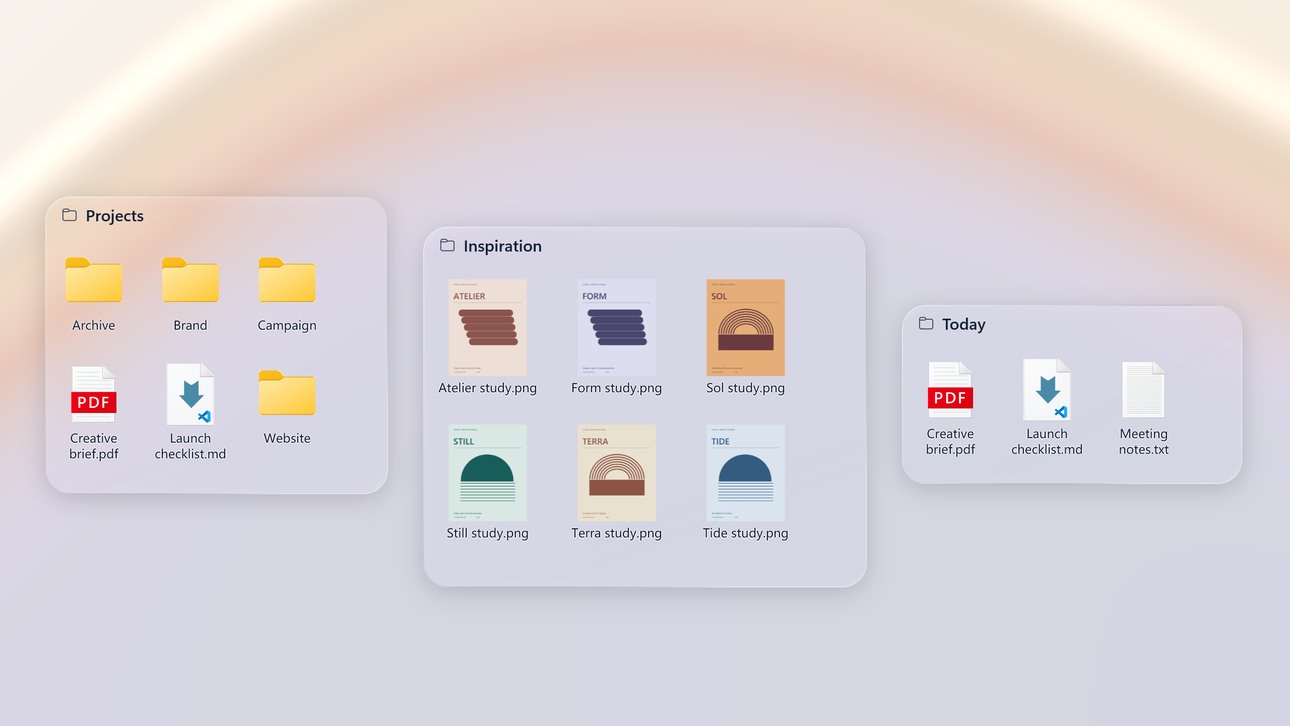
Рабочий стол - в одном сочетании клавиш
Нажмите Ctrl Alt Пробел, и области появятся поверх текущего приложения. Esc вернёт вас обратно.
Пошагово в руководстве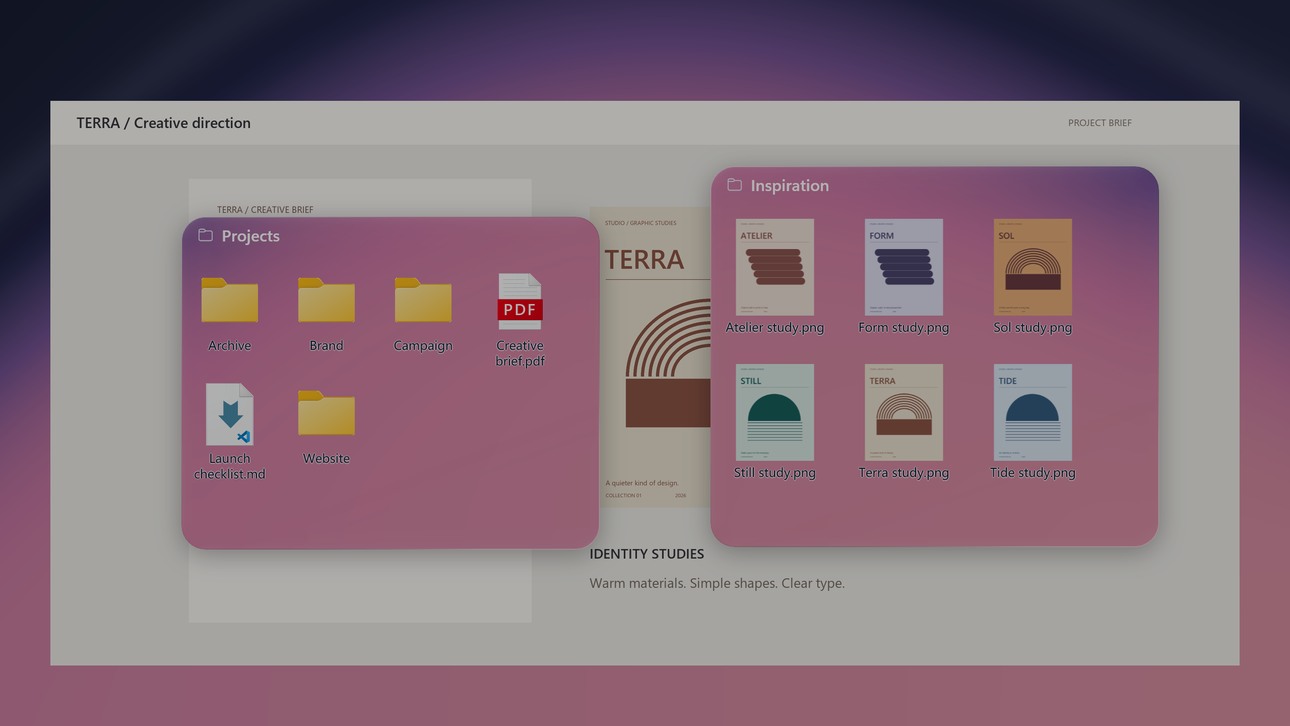
Вкладки для связанных областей
От файлов проекта к идеям - просто переключите вкладку.
Пошагово в руководстве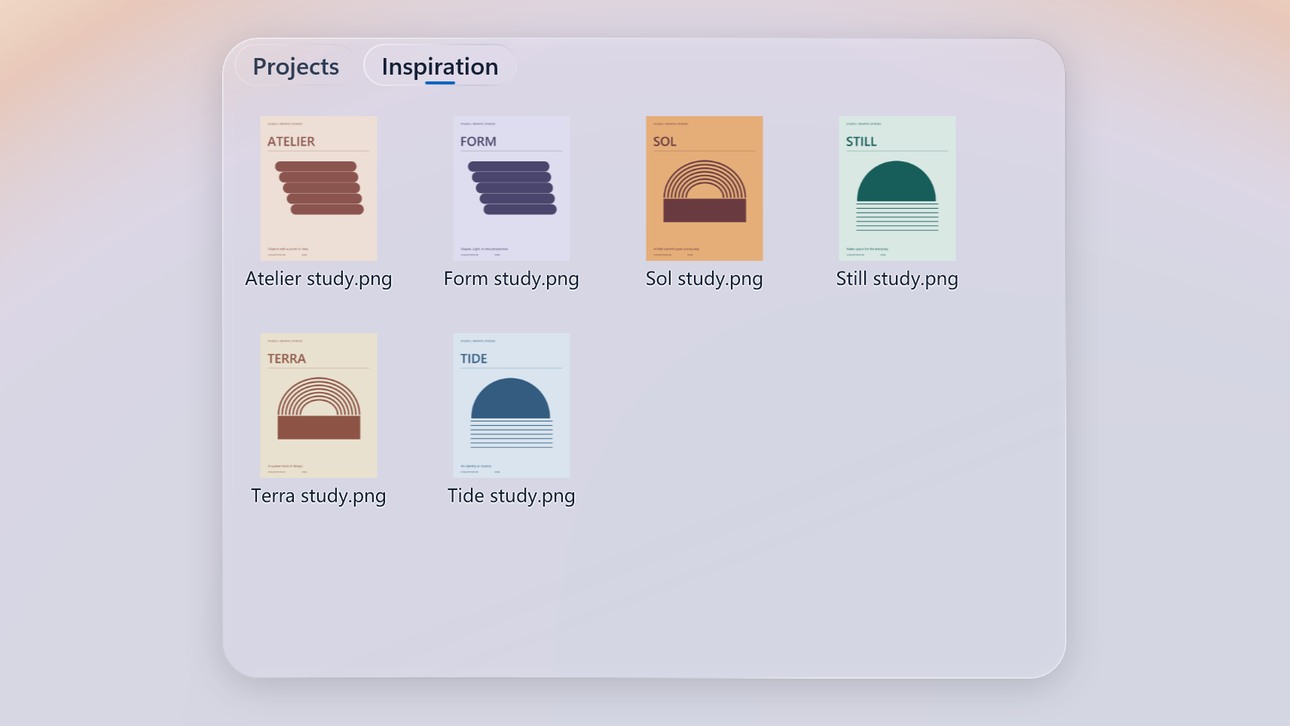
Меньше ручной сортировки
Правила по типу файла, имени, маске, времени и размеру сами раскладывают новые файлы по областям. На диске файлы остаются на прежнем месте.
Пошагово в руководстве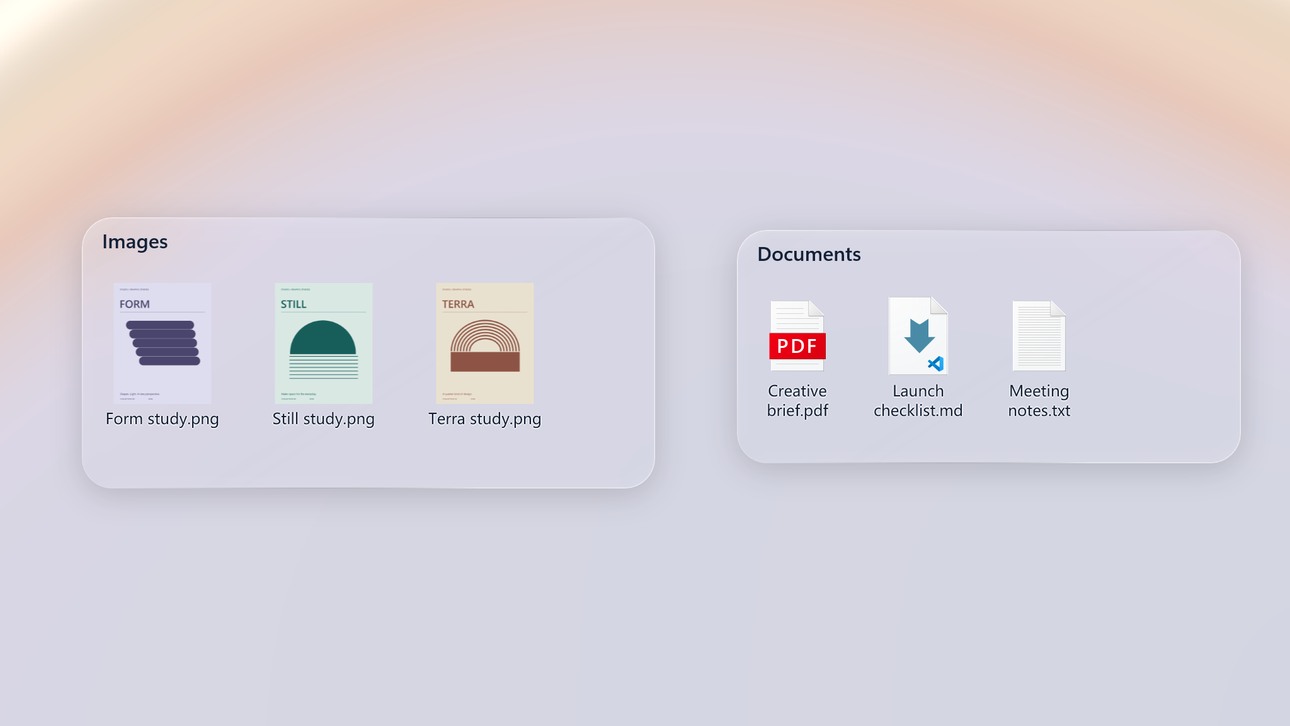
Держите папку рядом
Живая папка прямо на рабочем столе. Заглядывайте в подпапки и следите за изменениями в реальном времени.
Пошагово в руководстве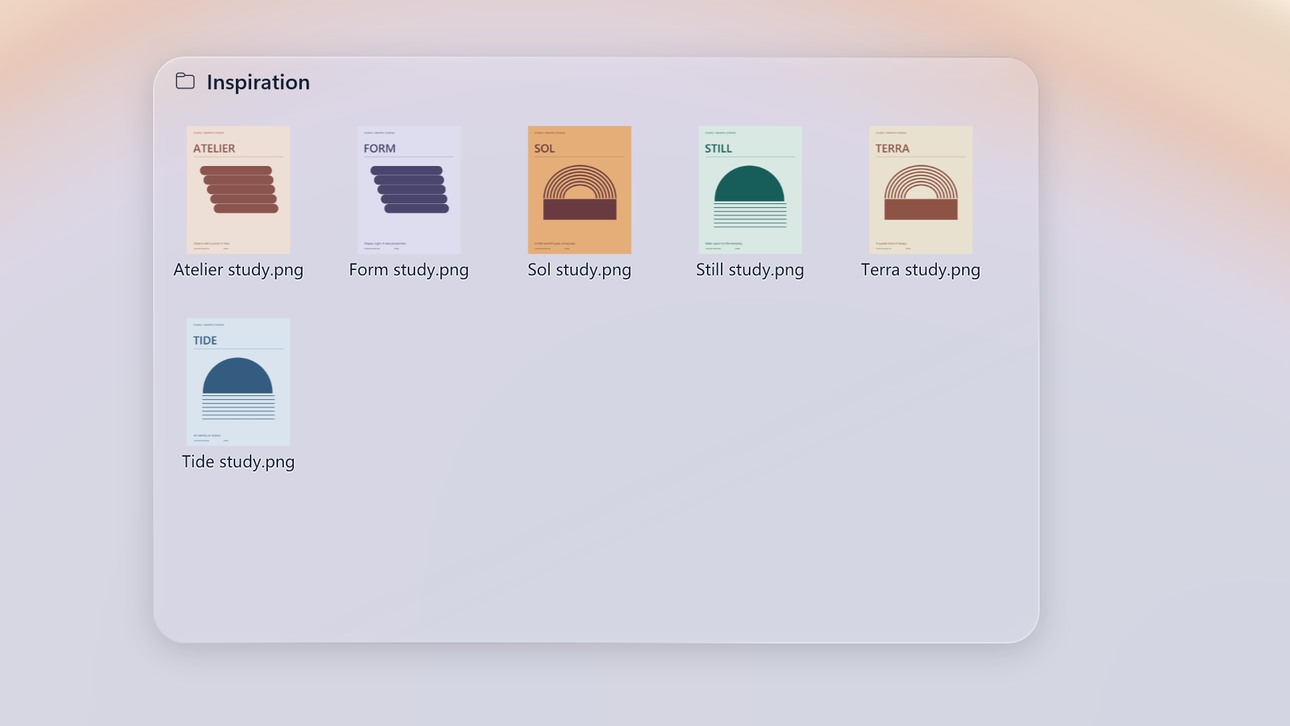
Освободите место
Двойной щелчок по рабочему столу скрывает все области, ещё один возвращает их. Сверните область до заголовка, когда нужно больше места.
Пошагово в руководстве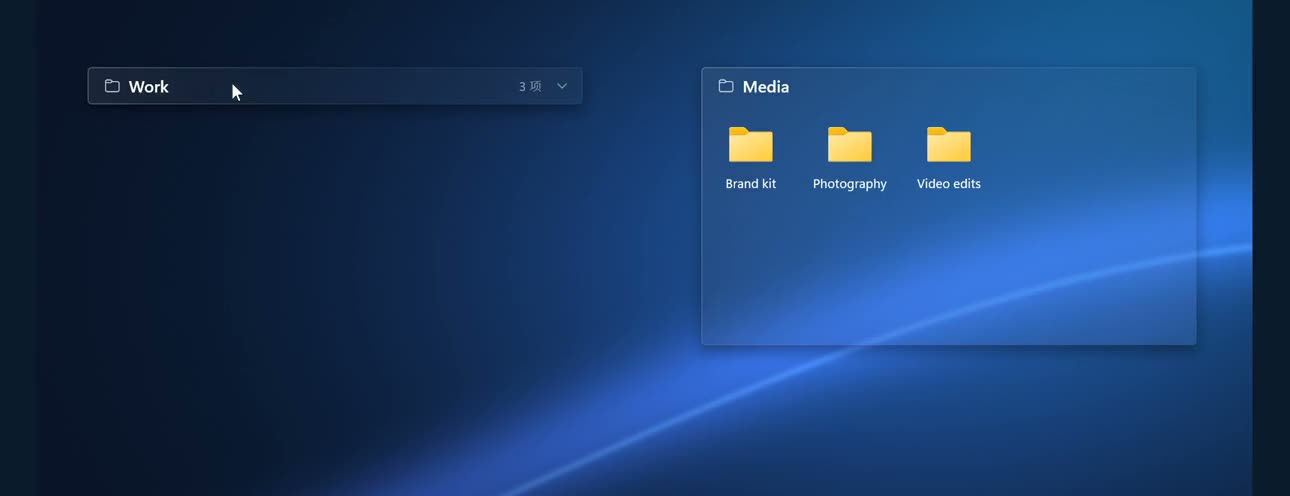
Ваш рабочий стол настроит ваш ИИ.
Расскажите ИИ-агенту, как вы хотите пользоваться рабочим столом. Через входящий в комплект pecofence-cli агенты Claude Code, Codex и Cursor могут прочитать текущую конфигурацию и применить изменения в Atlas полке.
- Настраивайте своими словами. Меняйте тему, прозрачность, размер значков и общие настройки или все области сразу.
- Наведите порядок и сохраняйте его автоматически. Создавайте области для проектов, распределяйте значки и добавляйте правила сортировки новых файлов.
- Сохраните удобную конфигурацию. Снимки сохраняют расположение областей, а экспорт и импорт конфигурации - настройки, правила и расположение.
ВыСобери PDF с рабочего стола в область Docs и автоматически направляй туда новые PDF. Включи тёмный режим и сделай области прозрачнее.
АгентСначала экспортирую конфигурацию и сохраню снимок расположения, затем создам и применю правила и изменю внешний вид.
$ pecofence-cli config export "$env:USERPROFILE\pecofence-before-ai.json"
$ pecofence-cli snapshot save before-cleanup
$ pecofence-cli fence create --title Docs
$ pecofence-cli rule add --name PDFs --ext pdf --to Docs --index 0
$ pecofence-cli rule apply
$ pecofence-cli settings set theme dark
$ pecofence-cli fence set --all opacity clear
Попробуйте со своим ИИ-агентом
Запустите Atlas полку. Укажите агенту путь к pecofence-cli.exe из папки программы и отправьте запрос ниже.
Настрой мой рабочий стол через pecofence-cli. Сначала прочитай pecofence-cli skill и pecofence-cli describe, затем проверь текущие настройки и области. Перед изменениями сохрани резервную копию конфигурации. Включи тёмный режим и сделай все области прозрачнее.
Для агентов и скриптов: describe выводит каталог команд и схемы JSON, а skill - руководство для агента. Результаты JSON показывают изменения, а структурированные ошибки приложения помогают выбрать следующий шаг.
Мелочи, из которых складывается удобство
Стекло под ваши обои- Темы Fluent и Liquid Glass, светлый и тёмный режимы, свой цвет для каждой области, непрозрачность и тонирование значков.
Привычная работа с файлами- Контекстные меню Проводника, перетаскивание, копирование и вставка, множественный выбор, эскизы и виды «Значки», «Список» и «Таблица».
Место, когда оно нужно- Сверните область до заголовка - она развернётся при наведении. Закрепите расположение, которое вам нравится.
Всё можно вернуть- Снимки расположения, ежедневные резервные копии, импорт и экспорт конфигурации, обмен областями между мониторами.
Лёгкость- Нативное приложение на Rust. Панель настроек загружает WebView2, только когда вы её открываете.
Ваши файлы остаются вашими- Автоматические правила лишь меняют, в какой области показан файл. Перемещения, которые начинаете вы, работают так же, как в Проводнике.
Скачать Atlas полку
Для рабочего стола, к которому приятно возвращаться.
Версия 0.2.1 для Windows x64. Без учётной записи и установщика. Обновления проверяются с сайта Atlas, конфигурация сохраняется.Три шага
- Скачайте архив Atlas полки с этой страницы.
- Распакуйте весь ZIP-архив в папку и запустите
Polka.exe. - Начинайте наводить порядок. Настройки всегда доступны через значок Atlas полки на панели задач.
Для обновления откройте настройки и выберите «Скачать и установить».
При первом запуске появятся области «Программы», «Папки», «Файлы и документы» и «Рабочий стол» на выбранном языке. При выходе значки рабочего стола возвращаются на место.
Перед началом
- Windows 10 или 11Версия для x64. В Windows 10 требуется обновление 22H2 или новее.
- Распакуйте весь архивОставьте WebView2Loader.dll и pecofence-watchdog.exe рядом с Polka.exe.
- Окно настроек использует WebView2Если среда WebView2 не установлена, её нужно добавить для открытия настроек.